도움말 및 지원
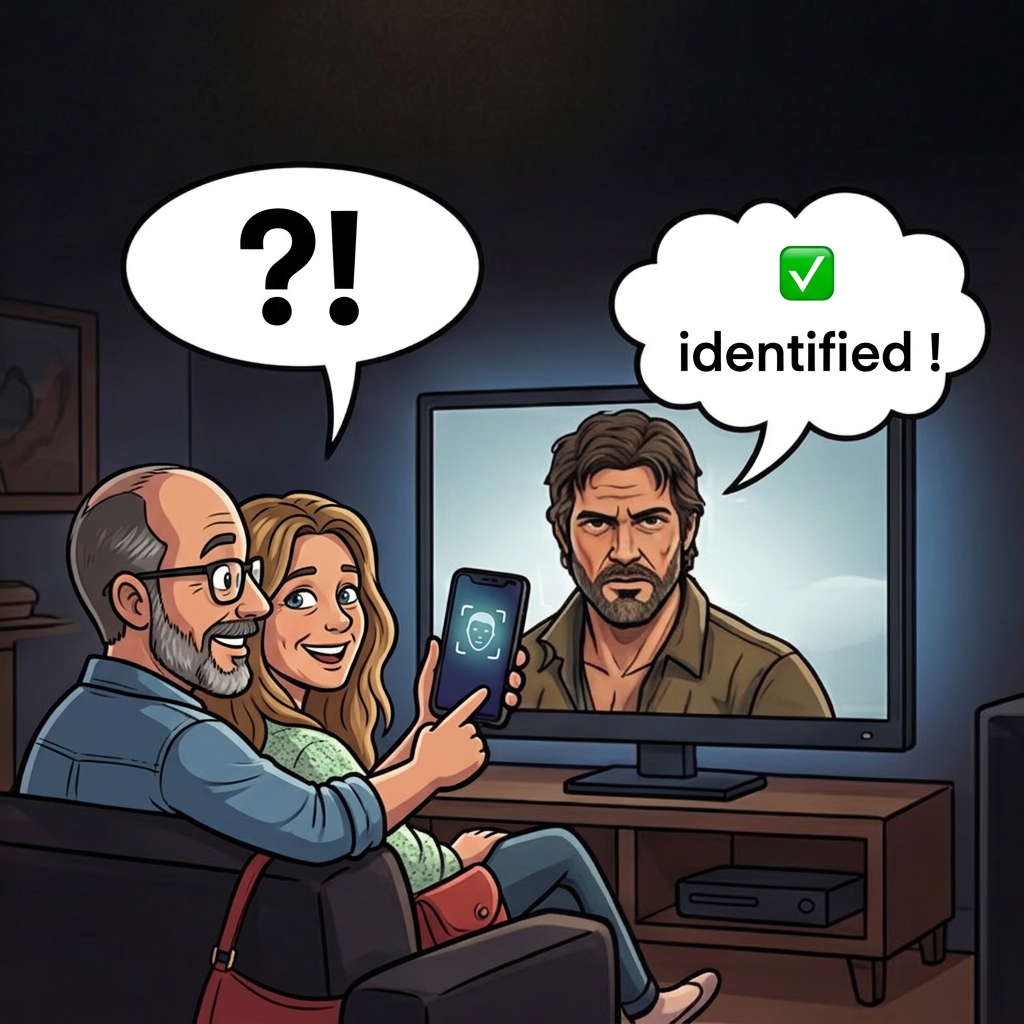
ActorSnap은 사진이나 실시간 카메라 영상에서 배우를 식별해요. 화면 속 얼굴이든 실제 얼굴이든 카메라를 비추기만 하면, 앱이 그 사람이 누구인지 프로필, 필모그래피 등과 함께 알려드려요.
최상의 결과를 얻는 방법
줌 슬라이더 사용하기
카메라 하단의 슬라이더로 1배에서 5배까지 확대할 수 있어요. 슬라이더로 한 사람의 얼굴만 화면에 들어오도록 조절해 보세요. 화면에 얼굴 하나가 크게 잡힐 때 가장 잘 작동해요. 손가락으로 확대/축소하는 것도 가능해요.
여러 얼굴이 감지되면 앱이 확대를 안내해요. 얼굴이 하나만 보일 때까지 촬영 버튼은 비활성화 상태로 유지돼요.
품질 표시 확인하기
감지된 얼굴 주위에는 컬러 테두리가 나타나요. 색깔로 촬영 품질을 확인할 수 있어요.
- 초록색 — 품질 양호. 바로 촬영해도 좋아요.
- 노란색 — 가능은 하지만 결과가 정확하지 않을 수 있어요. 조건을 개선해 보세요.
- 빨간색 — 품질이 너무 낮아요. 촬영 버튼이 비활성화돼요.
얼굴 근처에는 퍼센트 점수도 표시돼요. 숫자가 높을수록 좋아요.
선명한 촬영을 위한 팁
- 조명 — 조명이 가장 큰 차이를 만들어요. 역광이나 너무 어두운 장면은 피해 주세요.
- 각도 — 정면이 가장 잘 인식돼요. 옆으로 너무 많이 돌아간 얼굴(약 55도 이상)이나 기울어진 얼굴은 거부될 수 있어요.
- 선명도 — 얼굴이 초점에 맞는지 확인해 주세요. 흐릿한 이미지는 인식 정확도를 떨어뜨려요.
- 거리 — 얼굴이 화면을 채울 만큼 가까이 다가가거나 줌 슬라이더를 사용해 주세요.
- 화면 촬영 — ActorSnap은 TV 화면, 모니터, 인쇄된 사진에서도 잘 작동해요. 반사광이나 빛 번짐은 피해 주세요.
결과 이해하기
신뢰도 수준
인식이 끝나면 신뢰도 배지로 결과가 얼마나 믿을 만한지 알려드려요.
- 높은 신뢰도 — 앱이 식별 결과를 꽤 확신하고 있어요.
- 중간 신뢰도 — 일치하지 않을 수도 있어요. 결과를 다시 확인해 주세요.
- 낮은 신뢰도 — 틀렸을 가능성이 높아요. Google Lens 대체 기능을 사용해 보세요.
배우 상세 정보
일치하는 결과가 나오면 앱이 배우의 이름, 프로필, 필모그래피와 외부 데이터베이스 링크(TMDb, IMDb, Wikipedia)를 보여드려요. 내장된 공유 버튼으로 결과를 공유할 수도 있어요.
기록
식별한 내용은 모두 기록 탭에 로컬로 저장돼요(최대 100개). 항목을 탭하면 상세 정보를 다시 볼 수 있고, 왼쪽으로 스와이프하면 개별 항목을 삭제할 수 있어요.
Google Lens 대체 기능
ActorSnap이 배우를 식별하지 못하거나 서버가 일시적으로 사용 불가능할 때는 "Google Lens 열기" 버튼이 나타나요. 버튼을 누르면 브라우저에서 이미지 역검색이 열려서 다시 한 번 식별할 기회를 얻을 수 있어요.
다음과 같은 경우 자동으로 표시돼요.
- 데이터베이스에서 일치하는 결과를 찾지 못한 경우
- 이미지 품질이 너무 낮아 안정적인 인식이 어려운 경우
- 서비스가 일시적으로 사용 불가능한 경우(점검, 업데이트 등)
문제 해결
촬영 버튼이 비활성화돼 있어요
촬영 버튼은 충분한 품질로 얼굴이 하나만 감지될 때 활성화돼요. 화면을 확대하거나 조명을 개선하거나 각도를 조정해 보세요.
"얼굴이 감지되지 않았어요"
앱이 화면에서 얼굴을 찾지 못했어요. 얼굴이 명확히 보이고 조명이 충분하며 가려지지 않았는지 확인해 주세요.
"서비스가 일시적으로 사용 불가능해요"
인식 서버가 재시작 중이거나 업데이트 중일 수 있어요. 보통 1분 이내에 복구돼요. 그동안에는 Google Lens 대체 기능을 사용해 주세요.
잘못된 식별
신뢰도가 낮은 결과, 조명 부족, 측면 각도 등에서 발생할 수 있어요. 정면에서 조명이 좋은 상태로 확대한 뒤 다시 촬영해 보세요. 데이터베이스는 매일 새로운 배우로 업데이트돼요.
프라이버시
ActorSnap은 사진을 저장하지 않아요. 이미지는 메모리에서 처리된 후 즉시 삭제돼요. 계정도, 추적도, 광고도 없어요. 자세한 내용은 개인정보 처리방침을 확인해 주세요.
문의
추가 도움이 필요하거나 문제를 신고하고 싶다면 아래로 연락해 주세요.
[email protected]