
帮助与支持
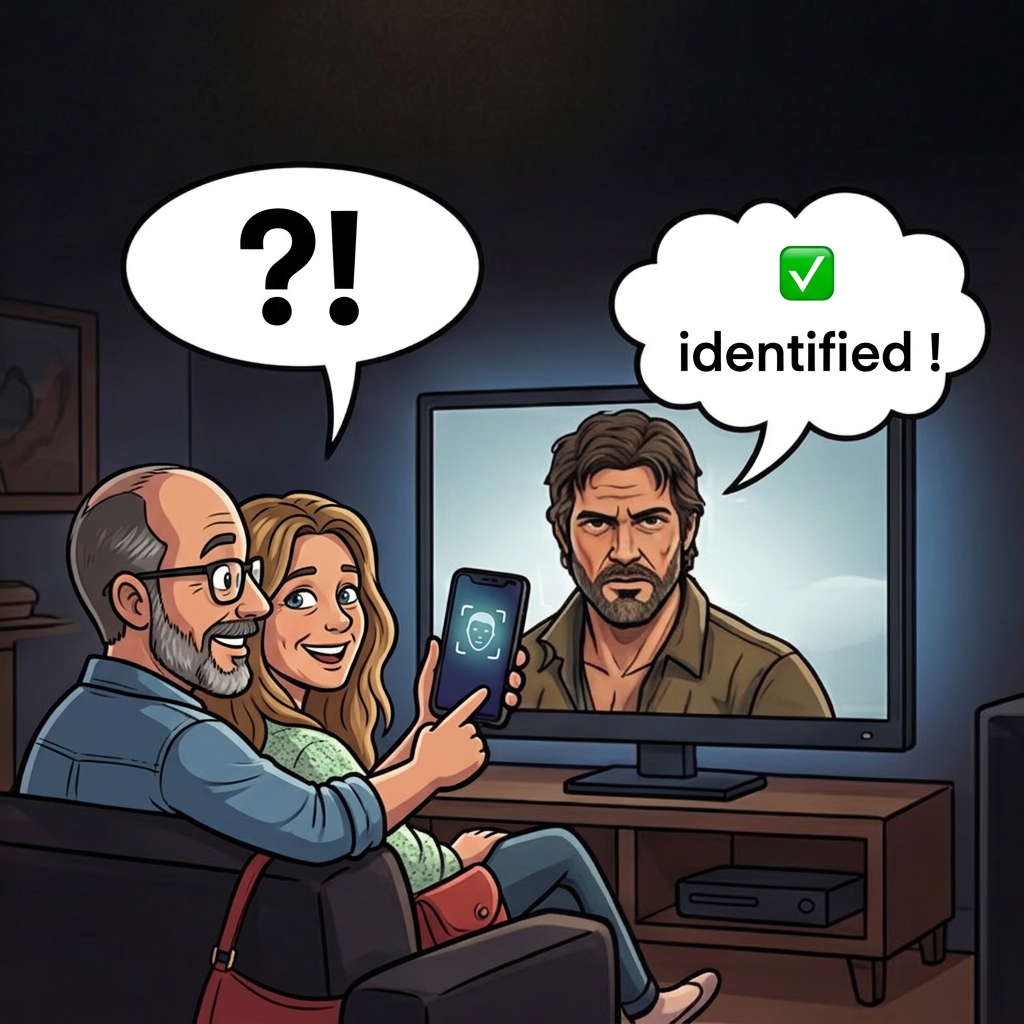
ActorSnap 可以通过照片或实时取景画面识别演员。把摄像头对准屏幕上或现实中的一张脸,应用就会告诉你他是谁——并附上生平、作品列表等信息。
获得最佳效果
使用变焦滑杆
摄像头下方的滑杆可在 1 倍到 5 倍之间变焦。用它来把画面聚焦到单张人脸。当一张脸占据屏幕大部分区域时,识别效果最好。也支持双指捏合缩放。
如果检测到多张人脸,应用会提示你放大画面。在只剩一张人脸可见之前,拍摄按钮将保持禁用状态。
查看质量指示
检测到的人脸周围会显示一个带颜色的方框,颜色代表这次拍摄的质量:
- 绿色 —— 质量良好,可以直接拍摄。
- 黄色 —— 可以接受,但结果准确度可能较低,建议改善拍摄条件。
- 红色 —— 质量过低,拍摄按钮将被禁用。
人脸旁边还会显示一个百分比评分,分数越高越好。
清晰拍摄的小技巧
- 光线 —— 良好的光线对结果影响最大。避免逆光或过暗的场景。
- 角度 —— 正面视角效果最佳。侧脸偏转过大(超过 55° 左右)或头部倾斜时,应用可能会拒绝识别。
- 清晰度 —— 确保人脸对焦清晰。图像模糊会降低识别准确度。
- 距离 —— 靠近一些让人脸占满画面,或使用变焦滑杆。
- 屏幕画面 —— ActorSnap 同样适用于电视、显示器和打印照片。注意避免反光和眩光。
理解识别结果
置信度等级
识别完成后,会显示一个置信度标签,告诉你匹配结果的可靠程度:
- 高置信度 —— 应用对识别结果较为确信。
- 中等置信度 —— 匹配可能不准确,建议再次核对。
- 低置信度 —— 很可能不正确,建议尝试 Google Lens 备用方案。
演员详情
找到匹配后,应用会显示演员的姓名、生平、作品列表,以及指向外部数据库(TMDb、IMDb、Wikipedia)的链接。你可以通过内置的分享按钮分享结果。
历史记录
所有识别记录都会本地保存在「历史」选项卡中(最多 100 条)。点按任意条目可再次查看完整详情,向左滑动可删除单条记录。
Google Lens 备用方案
如果 ActorSnap 无法识别该演员——或服务器暂时不可用——屏幕上会出现一个「打开 Google Lens」按钮。点按后会在浏览器中打开反向图片搜索,给你再一次识别的机会。
以下情况会自动触发:
- 在我们的数据库中未找到匹配
- 图像质量过低,无法进行可靠识别
- 服务暂时不可用(维护或更新中)
常见问题排查
拍摄按钮变灰
该按钮仅在检测到正好一张质量足够的人脸时才会激活。请尝试放大画面、改善光线或调整角度。
「未检测到人脸」
应用无法在画面中看到人脸。请确保人脸清晰可见、光线充足、没有遮挡。
「服务暂时不可用」
识别服务器可能正在重启或更新中,通常一分钟内即可恢复。在此期间可使用 Google Lens 备用方案。
识别错误
这可能出现在低置信度匹配、光线不佳或侧脸的情况下。请重新拍摄一张正面、光线良好、画面放大的照片再试。我们的数据库每天都会新增演员数据。
隐私
ActorSnap 不会存储你的照片。图像仅在内存中处理并立即丢弃。无账号、无追踪、无广告。完整详情请查看我们的隐私政策。
联系我们
如需进一步帮助或想反馈问题,请联系我们:
[email protected]